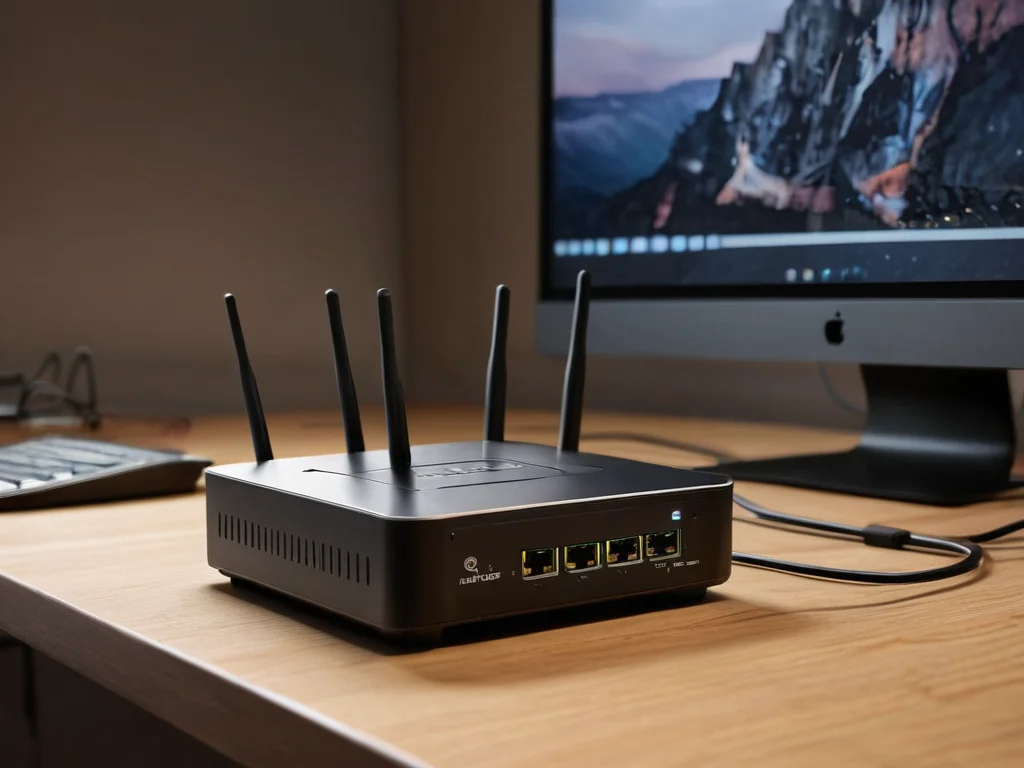
很多家庭和小型工作室都遇到过多台设备需要走特定网络通道,但挨个装VPN客户端的麻烦,比如智能电视、游戏机、打印机这类没有系统权限装客户端的设备,根本没法单独配置,旁路网关VPN:多设备同时使用的方案刚好解决这个痛点,不需要在终端设备上做任何安装调试,梯子只要连入对应网关的网络就能自动走预设的VPN隧道,大幅降低多设备的网络配置成本。
旁路网关VPN核心原理与适用场景
这套方案的核心逻辑是把一台独立的旁路由设备作为所有终端的转发网关,梯子所有终端的上网请求先发到旁路由,再由旁路由统一通过VPN隧道转发出去,终端本身不需要感知VPN的存在,也不需要安装任何相关客户端。

旁路网关VPN方案可统一转发所有接入终端的网络请求,无需逐个设备配置VPN客户端
日常使用的场景覆盖非常广,比如家里的国行游戏主机要访问外服游戏商店、海外版流媒体盒子要解锁对应地区的内容、家里老人用的平板不会操作复杂的VPN安装步骤,只要连入对应WiFi就能直接使用,不需要逐个找教程配置。哪怕是没有图形操作界面的智能硬件,只要接入这个网关的网络,就能自动获得VPN隧道的网络能力。
搭建前的硬件与配置前提
搭建这套系统不需要改动你家里原有主路由的核心配置,只需要准备一台可以刷入OpenWrt等开源路由系统的旁路由硬件,小到闲置的旧路由器、开发板,大到专用的x86小主机都可以适配,不需要替换你现在正在用的主路由,家里原有已经配置好的WiFi名称、密码都可以保持不变。
配置之前你需要提前确认自己已经有合规可用的VPN服务节点,能正常在单台电脑上完成VPN连接,确认节点本身没有连接故障,同时要提前理清家里现有主路由的网段、DHCP服务地址段,避免后续配置出现IP冲突的问题。不要一开始就直接修改主路由的配置,先单独调试旁路由的网络连通性,梯子能减少很多后续的排查成本。
分步配置与有效性检查步骤
第一步先完成旁路由的基础网络配置,把旁路由的LAN口用网线连到主路由的LAN口上,给旁路由设置一个主路由网段内的专属静态IP,同时完全关闭旁路由自带的DHCP服务,防止它和主路由的DHCP服务冲突导致终端设备拿不到正确的IP地址。
接下来进入旁路由的系统网络设置页面,把旁路由自身的默认网关指向主路由的管理IP,DNS服务器可以设置为公共的合规公共DNS,保存之后先确认旁路由本身可以正常访问公网,没有断网问题,这一步如果出现网络不通的情况,优先检查IP地址和网关设置是否匹配主路由的网段规则。
之后在旁路由的内置VPN客户端插件里导入你自己的VPN节点配置信息,启动VPN连接,等插件显示连接成功之后,再登录主路由的管理后台,修改主路由DHCP服务的默认网关分配参数,把所有连入主路由的设备的默认网关指向之前设置的旁路由静态IP。
最后做有效性验证,拿一台从来没有安装过任何VPN客户端的普通手机,连入家里的WiFi,打开浏览器访问公网IP查询站点,确认页面显示的公网IP是你VPN节点对应的出口IP,就说明配置已经生效,猫头鹰后续所有连入这个网络的设备都不需要额外操作,就能自动通过旁路网关走VPN隧道。
常见使用误区与故障定位方法
很多新手配置完之后容易犯的错误是直接拔掉旁路由的电源,这时候所有终端设备的上网请求找不到对应的网关转发,就会直接断网,建议配置完成之后先保留主路由的管理员权限,万一旁路由出现故障,可以随时把DHCP的默认网关改回主路由自身IP,快速恢复网络。
如果配置完成之后发现部分国内常用网站访问异常,不需要怀疑VPN节点故障,大概率是全流量走隧道的规则导致的,你可以在旁路由里配置对应的分流规则,只有指定的海外服务流量走VPN隧道,国内普通流量直接通过主路由走宽带出口,就能解决大部分访问异常的问题。
使用这套方案的时候也要注意对应的隐私边界,所有共享这个旁路网关网络的设备,上网流量都会经过你配置的VPN节点,不要把这个网络分享给无关人员使用,避免自己的流量使用记录出现不必要的混淆。如果部分设备不需要走VPN隧道,也可以单独给这些设备设置静态IP,手动指定默认网关为主路由IP,就能灵活实现部分设备走隧道、部分设备直连的混合使用需求。